Arduino Devre Elemanları
Robotik Kodlama 2 · 1. hafta ders notu
- Temel devre elemanlarını tanır ve görevlerini açıklar.
- Arduino kartının bölümlerini gösterir.
Parça–görev eşleştirme
Bir destede parça görselleri, diğerinde görevleri yazan kartlar vardır. Eşler hafıza oyunu gibi kartları çevirerek eşleştirme yapar.
Konu anlatımı
Önce konuyu aç, sonra sorulara dokun: cevap altında açılır. Soru işaretli kutulara dokununca cevap görünür.
01Arduino UNO kartı · numaralı tanıtım
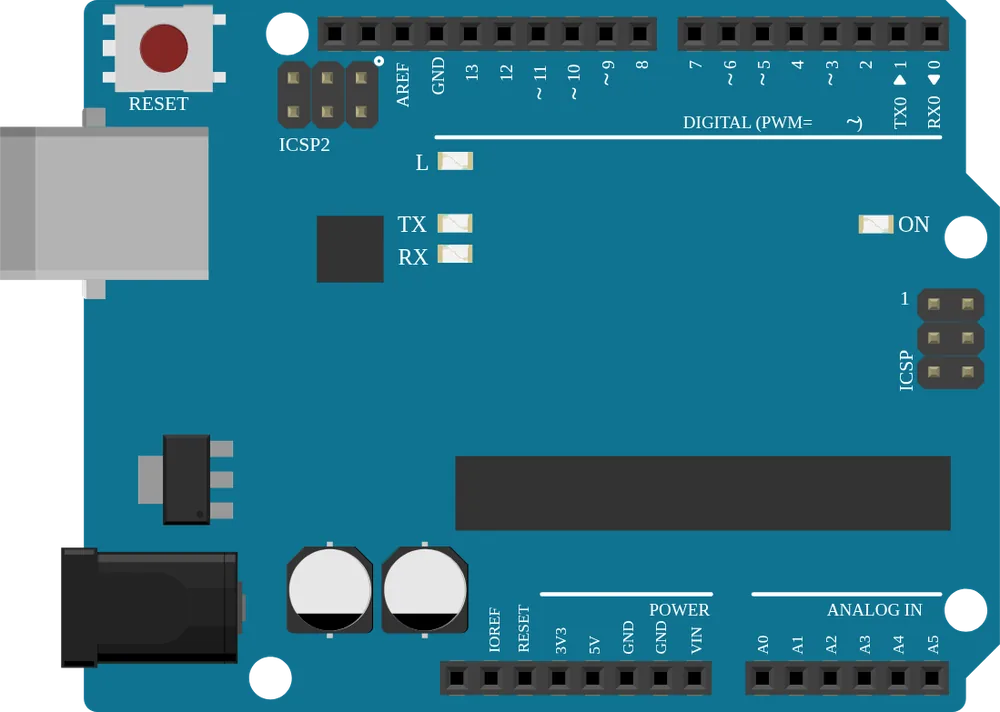
- 1USB girişiBilgisayara bağlanır; hem program yükler hem kartı besler (5 V).Dokun, adını gör
- 2Güç girişi (DC jak)Pil ya da adaptörle 7–12 V besleme yapılır.Dokun, adını gör
- 3Reset düğmesiBasınca program en baştan yeniden başlar.Dokun, adını gör
- 4Dijital pinler (0–13)Açık/kapalı (YÜKSEK/DÜŞÜK) sinyal okur ve yazar: LED, buton, buzzer.Dokun, adını gör
- 5PWM pinleri (~3, 5, 6, 9, 10, 11)~ işaretli pinler 0–255 arası ara değer verir: LED parlaklığı, motor hızı.Dokun, adını gör
- 6Dahili LED (L)Pin 13'e bağlı küçük LED; ilk "Blink" programında bunu yakarız.Dokun, adını gör
- 7TX / RX ışıklarıBilgisayarla veri alışverişi olurken yanıp söner.Dokun, adını gör
- 8Mikrodenetleyici (ATmega328P)Kartın beyni: yüklediğimiz programı çalıştırır.Dokun, adını gör
- 9ON (güç) ışığıKarta elektrik geldiğinde yanar.Dokun, adını gör
- 10Güç pinleri (3.3V, 5V, GND, Vin)Devredeki elemanlara elektrik verir; GND eksi (toprak) ucudur.Dokun, adını gör
- 11Analog girişler (A0–A5)0–1023 arası değer okur: potansiyometre, LDR, sıcaklık sensörü.Dokun, adını gör
- 12Voltaj regülatörüGelen gerilimi kartın kullandığı 5 V'a düşürür.Dokun, adını gör
Görseldeki numaralara ya da listedeki satırlara dokun; parçanın adı ve görevi açılır.
02Elektrik devresi
?Elektrik devresi nedir?
?Açık devre ile kapalı devre arasındaki fark nedir?
03Arduino Uno
?Arduino nedir?
?Dijital pinler ne işe yarar?
?Analog pinler ne işe yarar?
?5V ve GND nedir?
04Breadboard
?Breadboard nedir?
?Delikler nasıl bağlıdır?
05Temel devre elemanları
Kartlara dokun.
06Giriş ve çıkış elemanları
Soru işaretli kutulara dokun.
Biliyor muydun?
Gerçek set yoksa Tinkercad Circuits'te aynı devreleri ücretsiz kurabilirsin.
| Eleman | Türü | Görevi |
|---|---|---|
| Buton | ||
| Işık sensörü | ||
| LED | ||
| Buzzer | ||
| Servo motor |
Ders akışı
40 dakikalık bir ders saati için planlandı. Adımın başlığına dokun, ayrıntılar açılsın.
5dkIsınma: Kutu açılışı
Bir robotik setindeki parçalar tek tek gösterilir; öğrenciler tahmin eder: bu ne işe yarar?
15dkKeşif: Parçalar ve görevler
Breadboard (lehimsiz devre tahtası), direnç, LED, buton, jumper kablo ve Arduino Uno tanıtılır. Arduino'da dijital pinler, GND ve 5V pinleri gösterilir.
15dkEtkinlik: Simülasyonda keşif
Tinkercad Circuits'te boş bir çalışma alanında parçalar sürüklenir, her parçanın üzerine gelinip adı okunur. Bilgisayar yoksa kart eşleştirme yapılır.
5dkKapanış
Öğrenciler "Bu parça olmasaydı ne olurdu?" sorusunu bir parça seçerek yanıtlar.
Doğru mu, yanlış mı?
Dersin sonunda tahtada ya da öğrencinin kendi cihazında çözülür.
1. Breadboard, lehim yapmadan devre kurmayı sağlar.
Cevabı göster
Doğru2. Direnç, devredeki akımı artırmak için kullanılır.
Cevabı göster
Yanlış · Direnç akımı sınırlar; LED gibi elemanları aşırı akımdan korur.3. GND, devrenin eksi (toprak) ucudur.
Cevabı göster
Doğru4. Arduino Uno'da 0–13 numaralı dijital pinler vardır.
Cevabı göster
Doğru5. Buton bir çıkış elemanıdır.
Cevabı göster
Yanlış · Buton karta bilgi verir; giriş elemanıdır.6. LED bir çıkış elemanıdır.
Cevabı göster
Doğru7. Breadboard'da ortadaki beşli dikey sıralar kendi içinde bağlıdır.
Cevabı göster
Doğru8. Kapalı devrede akım geçer.
Cevabı göster
Doğru1. hafta günlük planı
2026–2027 2. düzey Seçmeli Robotik Kodlama 2 dersi 1. hafta günlük planı. Okul ve öğretmen bilgileriyle doldurulmuş Word dosyası için etkileşimli sürümde Evraklar › Günlük planlar bölümünü kullanın.
2026–2027 EĞİTİM ÖĞRETİM YILI …………………………
SEÇMELİ ROBOTİK KODLAMA 2. SEVİYE DERSİ GÜNLÜK PLANI · 1. HAFTA
| BÖLÜM I · DERSE İLİŞKİN BİLGİLER | |||
|---|---|---|---|
| Ders | Seçmeli Robotik Kodlama 2. Seviye | Sınıf / Düzey | 2. düzey (seçmeli) |
| Hafta / Tarih | 1. Hafta · 14–18 Eylül (EYLÜL) | Süre | 2 ders saati (40' + 40') |
| Tema | LED UYGULAMASI | ||
| Konu | Arduino Devre Elemanları | ||
| BÖLÜM II · ÖĞRENME ÇIKTILARI VE KAYNAKLAR | |||
| Öğrenme çıktısı | RK.2.1.1 LED projesini tasarlama, bileşenleri belirleme, yazılım bloklarını yerleştirme | ||
| Süreç bileşenleri |
| ||
| Araç, gereç ve kaynaklar | Arduino Uno, breadboard, LED, direnç, jumper kablo (varsa) · Devre elemanı kartları · Bilişim Ders Notları ders sayfası, sunum ve etkinlikler (bilisimdersnotlari.com) | ||
| BÖLÜM III · ÖĞRENME-ÖĞRETME UYGULAMALARI | |
|---|---|
| Süre | Etkinlik akışı |
| 1. ders 5 dk | Isınma: Kutu açılışı Bir robotik setindeki parçalar tek tek gösterilir; öğrenciler tahmin eder: bu ne işe yarar? |
| 1. ders 15 dk | Keşif: Parçalar ve görevler Breadboard (lehimsiz devre tahtası), direnç, LED, buton, jumper kablo ve Arduino Uno tanıtılır. Arduino'da dijital pinler, GND ve 5V pinleri gösterilir. |
| 1. ders 15 dk | Etkinlik: Simülasyonda keşif Tinkercad Circuits'te boş bir çalışma alanında parçalar sürüklenir, her parçanın üzerine gelinip adı okunur. Bilgisayar yoksa kart eşleştirme yapılır. |
| 1. ders 5 dk | Kapanış Öğrenciler "Bu parça olmasaydı ne olurdu?" sorusunu bir parça seçerek yanıtlar. |
| 2. ders 10 dk | Tekrar: Sunum 8 slaytlık ders sunumu akıllı tahtada açılır; önceki saatte öğrenilen kavramlar öğrencilerle birlikte tekrar edilir. |
| 2. ders 20 dk | Uygulama: Etkinlikler Akıllı tahtada etkileşimli etkinlikler oynanır: Arduino UNO kartı: numarayı parçayla eşleştir; Parçayı görevine bağla; Giriş mi, çıkış mı?; Doğru mu, yanlış mı?; Kutuyu aç: konu soruları; Eşleşen kartlar: Arduino Devre Elemanları. |
| 2. ders 10 dk | Değerlendirme 8 soruluk doğru-yanlış testi tahtada birlikte çözülür; yanlış cevaplar gerekçeleriyle tartışılır. |
| Farklılaştırma | Bilgisayarsız sınıf alternatifi: Parça–görev eşleştirme. Bir destede parça görselleri, diğerinde görevleri yazan kartlar vardır. Eşler hafıza oyunu gibi kartları çevirerek eşleştirme yapar. |
| BÖLÜM IV · ÖLÇME VE DEĞERLENDİRME | |
|---|---|
| Ölçme araçları | Kontrol listesi, dereceli puanlama anahtarı, öz ve akran değerlendirme |
| Doğru-yanlış soruları |
|
| Belirli gün ve haftalar | İlköğretim Haftası · 15 Temmuz Demokrasi ve Millî Birlik Günü anma etkinlikleri |
| Dersin uygulanmasına ilişkin açıklamalar | Gerçek set yoksa Tinkercad Circuits ücretsizdir ve öğretmen sınıf hesabıyla öğrencileri e-postasız ekleyebilirsiniz. |