İlk Program: Dahili LED'i Yakıp Söndür
Robotik Kodlama 1 · 8. hafta ders notu · RK1.2.1
- Tinkercad kod bloklarının kategorilerini (Çıkış, Giriş, Notasyon, Kontrol, Matematik, Değişkenler) ve içerdikleri blok türlerini açıklar.
- Arduino'nun pin 13'e bağlı dahili LED'ini 1 saniye aralıkla yakıp söndüren programı bloklarla oluşturur.
- Bekleme süresini değiştirerek LED'in davranışındaki değişikliği gözlemler ve açıklar.
Blok kartlarıyla fener
Kâğıttan blok kartları tahtaya dizilir. Bir öğrenci el feneri ya da telefon ışığıyla "Arduino" olur; bir öğrenci kartları okur, sınıf yüksek sesle saniye sayar. Kartların sırası ve bekleme süresi değiştirilerek farklı desenler denenir.
Konu anlatımı
Önce konuyu aç, sonra sorulara dokun: cevap altında açılır. Soru işaretli kutulara dokununca cevap görünür.
01Kod bloğu kategorileri
Kartlara dokun.
?Bir bloğun hangi kategoride olduğunu nasıl anlarız?
02Arduino UNO kartı · numaralı tanıtım
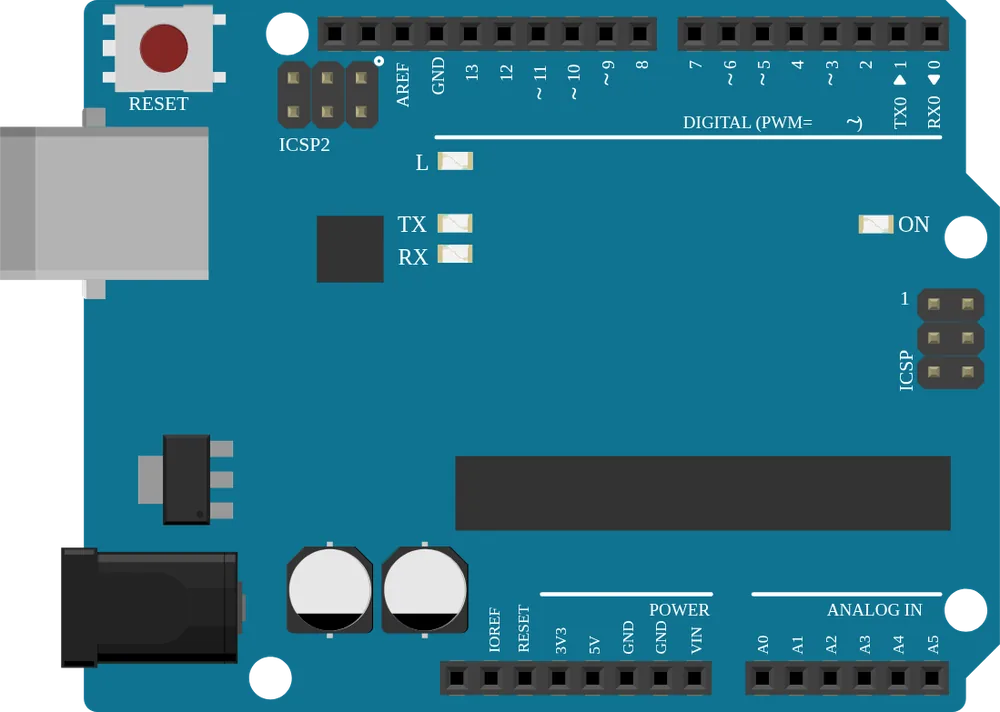
- 1USB girişiBilgisayara bağlanır; hem program yükler hem kartı besler (5 V).Dokun, adını gör
- 2Güç girişi (DC jak)Pil ya da adaptörle 7–12 V besleme yapılır.Dokun, adını gör
- 3Reset düğmesiBasınca program en baştan yeniden başlar.Dokun, adını gör
- 4Dijital pinler (0–13)Açık/kapalı (YÜKSEK/DÜŞÜK) sinyal okur ve yazar: LED, buton, buzzer.Dokun, adını gör
- 5PWM pinleri (~3, 5, 6, 9, 10, 11)~ işaretli pinler 0–255 arası ara değer verir: LED parlaklığı, motor hızı.Dokun, adını gör
- 6Dahili LED (L)Pin 13'e bağlı küçük LED; ilk "Blink" programında bunu yakarız.Dokun, adını gör
- 7TX / RX ışıklarıBilgisayarla veri alışverişi olurken yanıp söner.Dokun, adını gör
- 8Mikrodenetleyici (ATmega328P)Kartın beyni: yüklediğimiz programı çalıştırır.Dokun, adını gör
- 9ON (güç) ışığıKarta elektrik geldiğinde yanar.Dokun, adını gör
- 10Güç pinleri (3.3V, 5V, GND, Vin)Devredeki elemanlara elektrik verir; GND eksi (toprak) ucudur.Dokun, adını gör
- 11Analog girişler (A0–A5)0–1023 arası değer okur: potansiyometre, LDR, sıcaklık sensörü.Dokun, adını gör
- 12Voltaj regülatörüGelen gerilimi kartın kullandığı 5 V'a düşürür.Dokun, adını gör
Görseldeki numaralara ya da listedeki satırlara dokun; parçanın adı ve görevi açılır.
03Dahili LED ve pin 13
?Dahili LED nedir?
?YÜKSEK ve DÜŞÜK ne demektir?
04İlk program: Blink
?Program adım adım ne yapar?
?Neden "bekle" bloğuna ihtiyaç var?
Biliyor muydun?
Tinkercad'de bir Arduino eklediğinizde Blink programı hazır olarak gelir. Kendi programınızı yazmak için önce bu blokları silebilirsiniz.
05Süreyi değiştirerek deney
Soru işaretli kutulara dokun.
?Süre çok küçük olursa ne olur?
| Bekleme süresi | Bir yanıp sönme | 10 saniyede |
|---|---|---|
| 2 saniye | ||
| 1 saniye | ||
| 0,5 saniye | ||
| 0,2 saniye |
Ders akışı
40 dakikalık bir ders saati için planlandı. Adımın başlığına dokun, ayrıntılar açılsın.
5dkIsınma: Göz kırpan kart
Işığı birkaç kez açıp kapatarak "Işığı 1 saniye yakıp 1 saniye söndürmek için hangi komutlar gerekir?" diye sor. Öğrencilerin söylediği adımları tahtaya yaz; "bekle" adımı unutulursa ışığın ne kadar yanık kalacağını sorgulat.
10dkKeşif: Blok kategorileri
Tinkercad'de bir Arduino ekleyip Kod düğmesine bas. Kategorileri tek tek açarak her birindeki blokları göster; renklerin kategoriyi belirttiğini vurgula. Çıkış kategorisindeki "yerleşik LED" bloğunun pin 13'teki LED'i yönettiğini söyle.
8dkKeşif: Blink programı
Tinkercad'in Arduino ile birlikte getirdiği hazır blokları sil ve programı sıfırdan birlikte kur. Simülasyonu başlatıp kartın üzerindeki "L" harfli küçük LED'in yanıp söndüğünü göster.
12dkEtkinlik: Süre deneyi
Öğrenciler sırayla tahtaya gelip bekleme sürelerini değiştirir: 0.5, 0.2, 2 saniye. Sınıf her denemede 10 saniyede kaç kez yanıp söndüğünü sayar ve tabloya yazar. Son olarak "kısa–kısa–uzun" gibi kendi yanıp sönme desenlerini oluştururlar.
5dkDeğerlendirme: Neden iki bekle?
Programdan son "bekle" bloğunu silip çalıştır ve LED'in neden hep yanık göründüğünü öğrencilere açıklat. Doğru açıklamayı yapan öğrenci bloğu yerine koyar.
Doğru mu, yanlış mı?
Dersin sonunda tahtada ya da öğrencinin kendi cihazında çözülür.
1. Arduino UNO'nun dahili LED'i dijital pin 13'e bağlıdır.
Cevabı göster
Doğru2. "Bekle" bloğu Çıkış kategorisinde bulunur.
Cevabı göster
Yanlış · "Bekle" bloğu Kontrol kategorisindedir. Çıkış kategorisinde LED, pin, hoparlör, servo gibi elemanları yöneten bloklar vardır.3. Pini YÜKSEK yapmak o pine 5 volt gerilim verir ve LED yanar.
Cevabı göster
Doğru4. Notasyon kategorisindeki bloklar programın çalışmasını değiştirir.
Cevabı göster
Yanlış · Notasyon blokları açıklama (yorum) eklemek içindir; program çalışırken dikkate alınmaz, yalnızca kodu okuyanlara bilgi verir.5. Blink programında ikinci "bekle" bloğu silinirse LED hep yanık gibi görünür.
Cevabı göster
Doğru · LED söner ama hemen yeniden yanar; sönük kaldığı süre çok kısa olduğu için göz bunu fark etmez.6. Bekleme süresini 1 saniyeden 0.5 saniyeye indirmek LED'in daha yavaş yanıp sönmesini sağlar.
Cevabı göster
Yanlış · Süre kısalınca LED daha hızlı yanıp söner. 0.5 saniyede her yanma ve sönme yarı sürede biter.7. Tinkercad'de kategorilerin renkleri, blokların hangi kategoriye ait olduğunu gösterir.
Cevabı göster
Doğru8. Giriş kategorisi, sensör ve düğme gibi elemanlardan bilgi okuyan blokları içerir.
Cevabı göster
Doğru9. Değişkenler kategorisi, program çalışırken değeri değişebilen bilgileri saklamak için kullanılır.
Cevabı göster
Doğru8. hafta günlük planı
2026–2027 1. düzey Seçmeli Robotik Kodlama 1 dersi 8. hafta günlük planı. Okul ve öğretmen bilgileriyle doldurulmuş Word dosyası için etkileşimli sürümde Evraklar › Günlük planlar bölümünü kullanın.
2026–2027 EĞİTİM ÖĞRETİM YILI …………………………
SEÇMELİ ROBOTİK KODLAMA 1. SEVİYE DERSİ GÜNLÜK PLANI · 8. HAFTA
| BÖLÜM I · DERSE İLİŞKİN BİLGİLER | |||
|---|---|---|---|
| Ders | Seçmeli Robotik Kodlama 1. Seviye | Sınıf / Düzey | 1. düzey (seçmeli) |
| Hafta / Tarih | 8. Hafta · 2–6 Kasım (KASIM) | Süre | 2 ders saati (40' + 40') |
| Tema | ROBOTİK SİSTEM GELİŞTİRME ORTAMLARI VE BİLEŞENLERİ | ||
| Konu | İlk Program: Dahili LED'i Yakıp Söndür | ||
| BÖLÜM II · ÖĞRENME ÇIKTILARI VE KAYNAKLAR | |||
| Öğrenme çıktısı | RK1.2.1 Çevrim içi blok tabanlı yazılım geliştirme ortamını hazırlayabilme | ||
| Süreç bileşenleri |
| ||
| Araç, gereç ve kaynaklar | Akıllı tahta ve Tinkercad sınıf hesabı · Blok kategorilerinin renkli kartları · Kâğıttan kesilmiş blok kartları: "LED'i YÜKSEK yap", "LED'i DÜŞÜK yap", "1 saniye bekle" · Kronometre (tahtadaki sayaç) · Bilişim Ders Notları ders sayfası, sunum ve etkinlikler (bilisimdersnotlari.com) | ||
| BÖLÜM III · ÖĞRENME-ÖĞRETME UYGULAMALARI | |
|---|---|
| Süre | Etkinlik akışı |
| 1. ders 5 dk | Isınma: Göz kırpan kart Işığı birkaç kez açıp kapatarak "Işığı 1 saniye yakıp 1 saniye söndürmek için hangi komutlar gerekir?" diye sor. Öğrencilerin söylediği adımları tahtaya yaz; "bekle" adımı unutulursa ışığın ne kadar yanık kalacağını sorgulat. |
| 1. ders 10 dk | Keşif: Blok kategorileri Tinkercad'de bir Arduino ekleyip Kod düğmesine bas. Kategorileri tek tek açarak her birindeki blokları göster; renklerin kategoriyi belirttiğini vurgula. Çıkış kategorisindeki "yerleşik LED" bloğunun pin 13'teki LED'i yönettiğini söyle. |
| 1. ders 8 dk | Keşif: Blink programı Tinkercad'in Arduino ile birlikte getirdiği hazır blokları sil ve programı sıfırdan birlikte kur. Simülasyonu başlatıp kartın üzerindeki "L" harfli küçük LED'in yanıp söndüğünü göster. |
| 1. ders 12 dk | Etkinlik: Süre deneyi Öğrenciler sırayla tahtaya gelip bekleme sürelerini değiştirir: 0.5, 0.2, 2 saniye. Sınıf her denemede 10 saniyede kaç kez yanıp söndüğünü sayar ve tabloya yazar. Son olarak "kısa–kısa–uzun" gibi kendi yanıp sönme desenlerini oluştururlar. |
| 1. ders 5 dk | Değerlendirme: Neden iki bekle? Programdan son "bekle" bloğunu silip çalıştır ve LED'in neden hep yanık göründüğünü öğrencilere açıklat. Doğru açıklamayı yapan öğrenci bloğu yerine koyar. |
| 2. ders 10 dk | Tekrar: Sunum 10 slaytlık ders sunumu akıllı tahtada açılır; önceki saatte öğrenilen kavramlar öğrencilerle birlikte tekrar edilir. |
| 2. ders 20 dk | Uygulama: Etkinlikler Akıllı tahtada etkileşimli etkinlikler oynanır: Blink programını sırala; Blok hangi kategoride?; Kategoriyi göreviyle eşleştir; Doğru mu, yanlış mı?; Kutuyu aç: konu soruları; Test yarışması: İlk Program: Dahili LED'i Yakıp Söndür. |
| 2. ders 10 dk | Değerlendirme 9 soruluk doğru-yanlış testi tahtada birlikte çözülür; yanlış cevaplar gerekçeleriyle tartışılır. |
| Farklılaştırma | Bilgisayarsız sınıf alternatifi: Blok kartlarıyla fener. Kâğıttan blok kartları tahtaya dizilir. Bir öğrenci el feneri ya da telefon ışığıyla "Arduino" olur; bir öğrenci kartları okur, sınıf yüksek sesle saniye sayar. Kartların sırası ve bekleme süresi değiştirilerek farklı desenler denenir. |
| BÖLÜM IV · ÖLÇME VE DEĞERLENDİRME | |
|---|---|
| Ölçme araçları | Kontrol listesi, dereceli puanlama anahtarı, öz ve akran değerlendirme |
| Doğru-yanlış soruları |
|
| Dersin uygulanmasına ilişkin açıklamalar | Tinkercad'de çalışma alanına bırakılan bloklar Arduino'nun "loop" bölümünde çalışır, yani kendiliğinden sürekli tekrarlanır. Blok şemalarındaki "sürekli tekrarla" satırı bu davranışı görünür kılmak içindir; öğrencilere iki ortam arasındaki bu farkı söyleyin. |